Windows VPS как удалённый рабочий стол: полноценная Windows-среда из любого устройства

125
Windows «в кармане» – не фантастика, а инженерный подход
Есть ощущение, что удалённый рабочий стол придумали для айтишников, которым лень идти в серверную. На деле RDP давно стал бытовым инструментом: вы открываете ноутбук в поездке, подключаетесь с планшета или даже со смартфона и попадаете в привычную Windows-среду, где всё уже настроено. Главное отличие от классической схемы «подключился к домашнему ПК» в том, что рабочая система живёт не у вас под столом, а в дата-центре.
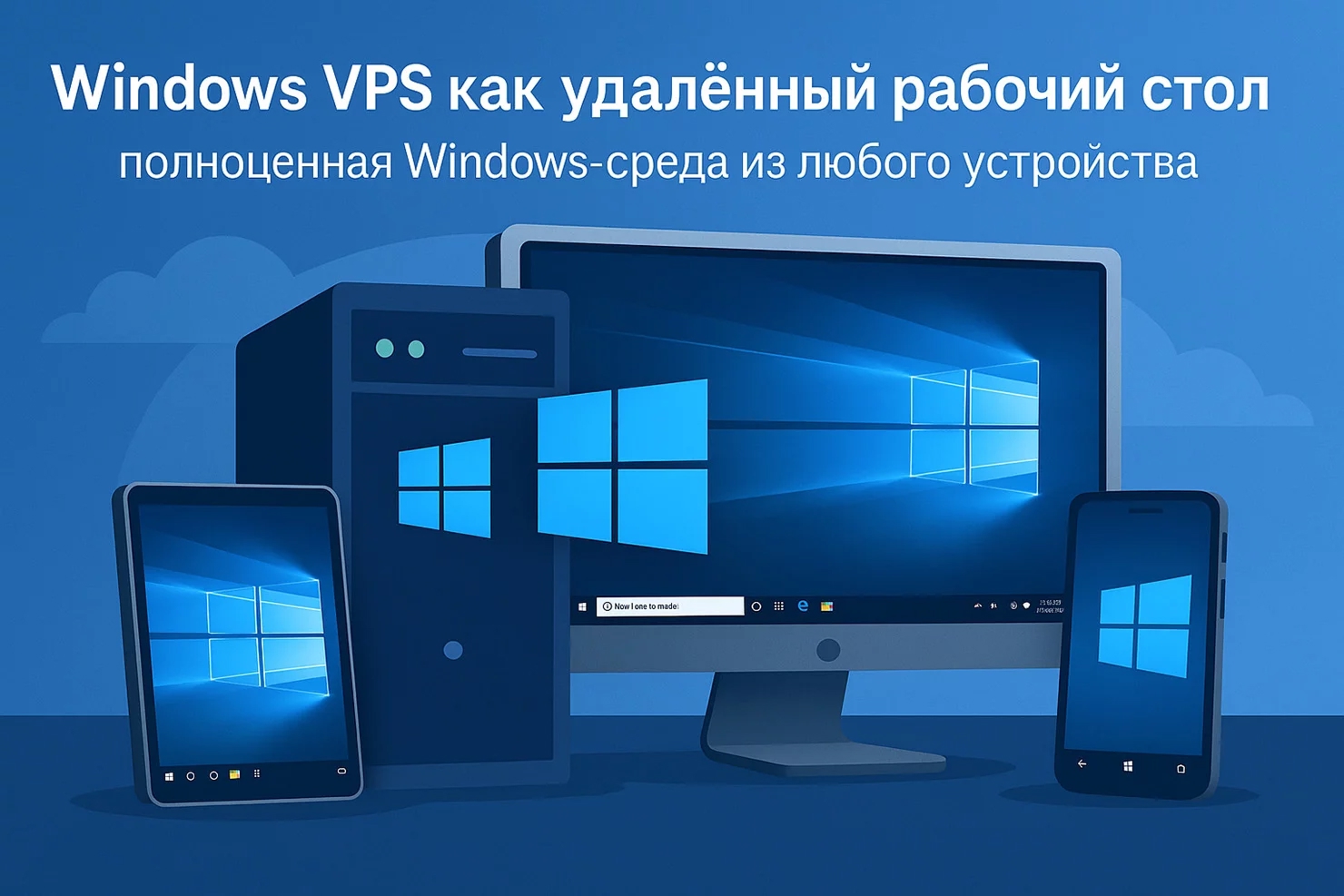
Получить такую среду проще, чем кажется. Windows VPS разворачивается как обычный виртуальный сервер, а дальше вы используете его как «удалённый компьютер». В качестве примера площадки, где можно быстро поднять сервер под Windows, приведем VPS.house – система устанавливается автоматически, и через несколько минут вы уже подключаетесь по RDP.
При этом важно понимать базовую вещь: Windows VPS как удалённый рабочий стол – это не «лайфхак», а отдельный сценарий эксплуатации. У него есть сильные стороны (контроль, доступность, переносимость), но есть и риски recalls: безопасность, задержки сети, дисциплина обновлений. Давайте разложим всё по полкам, без рекламных лозунгов и без мифа «в облаке и так безопасно».
Что такое Windows VPS в роли удалённого рабочего стола
Если очень кратко, Windows VPS – это виртуальная машина с Windows Server (иногда с Windows-подобной средой) на стороне провайдера. Вы входите в неё по RDP и видите рабочий стол, приложения, файлы и настройки, как будто сидите за обычным компьютером.
Ключевое отличие от «просто RDP домой» в трёх пунктах:
- Независимость от вашей квартиры и роутера
Домашний ПК можно выключить, он может обновляться, зависнуть, потерять интернет или электричество. VPS живёт в дата-центре и рассчитан на круглосуточную работу - Доступность из любой сети
На практике вы чаще подключаетесь из Wi-Fi в кафе, гостинице, аэропорту, офисе или мобильной сети. VPS для этого изначально пригоден, а домашнюю инфраструктуру обычно приходится «допиливать» (белый IP, пробросы, DDNS, VPN) - Повторяемая конфигурация и контроль среды
Одинаковая Windows-среда для работы, тестирования, удалённого доступа к корпоративным сервисам или специфическому ПО. Не нужно «таскать» с собой мощный ноутбук или зависеть от того, что установлено на конкретном устройстве
Зачем iPad, слабому ноутбуку и даже смартфону полноценная Windows-среда
Сценарии обычно не про «хочу Windows ради Windows», а про конкретные задачи, где локальное устройство становится ограничением.
Сценарий 1. Один рабочий стол для всех устройств
Сегодня вы работаете с ноутбука, завтра – с домашнего ПК, послезавтра – с планшета. В каждом случае вы получаете один и тот же рабочий стол: одинаковые ярлыки, папки, VPN, сертификаты, настройки браузера, корпоративные клиенты, терминалы, инструменты администрирования.
Сценарий 2. Данные остаются на сервере, а не на устройстве
Это важно, когда устройство может потеряться, сломаться или оказаться не вашим (временный ноутбук, чужой ПК в командировке). Если вы грамотно организовали работу, на клиенте остаются минимум следов, а всё критичное живёт в «удалённой» Windows.
Сценарий 3. Локальная машина не тянет нужное ПО
Есть софт, которому нужен Windows-стек, специфические библиотеки или просто нормальная производительность. VPS позволяет разгрузить локальное устройство: оно становится «терминалом», а вычисления, установка и обслуживание остаются на сервере.
Сценарий 4. Нужен стабильный IP и понятный периметр
Многие корпоративные системы ограничивают доступ по IP, требуют доверенной площадки или фиксированных настроек. VPS со статическим IP часто проще вписать в такие требования, чем домашний интернет с постоянно меняющейся сетевой картиной.
Почему RDP удобен и чем он отличается от «удалённого доступа» в целом
RDP – это не просто «передача картинки». Это протокол, заточенный под работу с интерфейсом: он умеет передавать ввод, буфер обмена, звук, перенаправлять диски, принтеры, иногда smart-карты, оптимизировать передачу графики и сглаживать задержки. В современных версиях RDP активно используются механизмы, которые делают интерфейс терпимым даже при неидеальной сети.
Но важно другое: удобство RDP легко превращается в проблему безопасности, если оставить всё «по умолчанию». Открытый RDP-порт в интернет почти всегда привлекает автоматические попытки входа. Это не повод паниковать, это повод правильно настроить доступ.
Как выбрать конфигурацию VPS под «рабочий стол», а не под сервер
Ошибки тут типовые: люди берут минимальный тариф «лишь бы запустилось», потом удивляются, что Windows тормозит. У Windows есть накладные расходы интерфейса, фоновых служб, обновлений, антивирусных механизмов и кеширования.
Практическая логика выбора такая:
- CPU: для офисной работы, браузера, админских утилит обычно достаточно 2 vCPU. Если планируются тяжёлые браузерные вкладки, IDE, работа с архивами или «тяжёлые» клиенты – лучше 4 vCPU
- RAM: комфорт начинается обычно от 4 ГБ, а если вы любите десятки вкладок и несколько приложений одновременно – разумнее 8 ГБ
- Диск: для рабочего стола важно не только «сколько гигабайт», но и скорость. Быстрое NVMe-хранилище заметно влияет на отзывчивость системы
- Локация дата-центра: задержка важнее «красивых цифр в тарифе». Чем ближе сервер к вам или вашей аудитории, тем приятнее RDP. Иногда имеет смысл выбрать сервер в том же регионе, где находится корпоративная инфраструктура
Базовая настройка Windows VPS после развёртывания
Дальше будет немного «админки», но без лишней экзотики. Это те шаги, которые реально делают удалённый рабочий стол удобным и менее уязвимым.
1) Создайте отдельного пользователя и не живите под Administrator
- Создайте отдельный аккаунт для работы
- Administrator лучше переименовать или хотя бы не использовать ежедневно
- Пароль должен быть длинным и уникальным, без «Company2025»
Пример в PowerShell (от администратора):
net user workuser StrongPassHere! /addnet localgroup "Remote Desktop Users" workuser /add
2) Включите Network Level Authentication
NLA делает вход более «строгим» и отсекает часть мусорного трафика до загрузки сессии.
Проверить и включить можно через свойства системы или через групповые политики. Для домашнего сценария достаточно убедиться, что в настройках RDP включено требование NLA.
3) Ограничьте доступ к RDP на уровне firewall
Идеальная схема – разрешать вход только с ваших IP (офис, домашний провайдер, VPN). Если IP плавающий, хотя бы ограничьте доступ по географии или через промежуточный шлюз (RD Gateway/VPN). Когда это невозможно, усиливайте защиту учётных записей и аудит.
Быстрый вариант через встроенный Windows Firewall:
- оставьте RDP включённым
- отключите лишние входящие правила
- не открывайте дополнительные порты «на всякий случай»
4) Настройте обновления так, чтобы они не срывали рабочий день
Windows Server без обновлений – это лотерея. Но и обновления в неподходящий момент раздражают. Практика простая:
- настройте окна обслуживания
- проверяйте перезагрузки
- не выключайте обновления полностью
5) Подумайте о политике блокировки учётных записей
Автоподбор паролей обычно бьёт по слабым паролям. Политика блокировки после нескольких неудачных попыток входа резко повышает стойкость.
Как сделать удалённую Windows реально удобной
RDP может быть «ватным» или очень комфортным – многое зависит от настроек.
Настройка качества и отзывчивости
- отключите анимации и визуальные эффекты, если сеть нестабильна
- не гоните «максимальное качество» по мобильной сети
- используйте масштабирование под экран устройства
Мульти-монитор и рабочие профили
Если вы работаете с ноутбука и внешнего монитора, настройте подключение на два экрана. Это банально, но очень влияет на продуктивность.
Буфер обмена и файлы
Для повседневной работы удобны:
- общий буфер обмена
- перенаправление локального диска (аккуратно, с пониманием рисков)
- облачные папки или SFTP вместо постоянного «таскания» файлов через RDP
Безопасность без паранойи: что действительно важно
Чтобы не повторять «мантры из учебника», вот честная расстановка приоритетов для Windows VPS как удалённого рабочего стола.
Что даёт максимальный эффект
- Сильные учётные записи + NLA
- Ограничение источников доступа (IP, VPN, RD Gateway)
- Регулярные обновления
- Логи входов и внимание к аномалиям
- Резервные копии и проверка восстановления
Что часто делают, но это не панацея
- смена порта RDP. Она может снизить «фоновый шум», но не заменяет нормальную модель доступа и сильные пароли
- отключение «лишних служб» без понимания. В Windows легко выстрелить себе в ногу и получить нестабильную систему
Резервное копирование: рабочий стол тоже может «сломаться»
В сценарии «Windows как удалённый ПК» люди часто забывают, что они фактически построили себе рабочую станцию. А рабочая станция должна восстанавливаться быстро.
Хороший минимум:
- уточнить у провайдера, как часто делаются бэкапы, сколько точек хранится и можно ли восстановиться без долгой переписки
- понимать, поддерживаются ли снепшоты и можно ли делать их по расписанию
- хранить критичные данные не только на системном диске, а в структуре, которую удобно резервировать отдельно
Если провайдер позволяет делать автоматические регулярные снепшоты, это резко упрощает жизнь: не нужно героически вспоминать, «что я менял вчера», достаточно откатиться к точке до эксперимента.
Типичные ошибки, из-за которых Windows VPS разочаровывает
- Минимальная конфигурация под полноценную работу
Windows загружается, но каждое действие вязкое. Экономия оказывается мнимой - Открытый RDP в интернет без ограничений
Да, «и так работает», но вы сами приглашаете автоматические попытки входа - Работа под Administrator
Любая ошибка становится фатальной, а компрометация – максимально болезненной - Файлы хранятся хаотично и без бэкапов
Удалённый рабочий стол без стратегии хранения данных – это временная удача - Ожидание, что задержка не важна
RDP зависит от качества сети. Иногда перенести сервер ближе или сменить маршрут важнее, чем добавить RAM
Когда Windows VPS как «удалённый ПК» особенно хорош
- вы часто в разъездах и хотите одну рабочую среду
- у вас несколько устройств и нужен единый рабочий стол
- вы работаете с Windows-ориентированным ПО или корпоративным контуром
- вы хотите, чтобы данные и инструменты не зависели от конкретного ноутбука
- вам нужен стабильный IP и предсказуемая инфраструктура
Где в этой схеме место провайдера и что можно попробовать на практике
Провайдер даёт железо, сеть и способ управления виртуальной машиной. Всё остальное – дисциплина настройки и подход к эксплуатации. Если вы хотите проверить концепцию без долгих обязательств, проще всего начать с тестового периода: поднять Windows VPS, настроить RDP, оценить задержку, попробовать рабочие сценарии и уже потом решать, подходит ли вам такой формат.
В качестве практического примера, где можно начать с небольшого сервера под Windows и затем масштабировать ресурсы под нагрузку, подойдёт услуга VPS Windows на vps.house. Это не «единственный правильный вариант», но удобный способ быстро собрать рабочую среду и понять, нужен ли вам удалённый рабочий стол в виде VPS на постоянной основе.
Итог
Windows VPS как удалённый рабочий стол – это способ получить стабильную Windows-среду, доступную из любого устройства: ноутбука, планшета, тонкого клиента или смартфона. Он экономит время на «перенастройку жизни» при смене техники, снижает зависимость от локального железа и помогает держать рабочие данные в одном месте.
Но удобство требует дисциплины: нормальные учётные записи, ограничение доступа, обновления и резервное копирование. Если всё это сделано, удалённая Windows перестаёт быть экзотикой и превращается в рабочий инструмент, который ощущается естественно – как будто ваш «главный компьютер» всегда с вами, просто живёт в дата-центре.

Авторизация


Поиск по сайту
Интересное из Microsoft Store
Что комментируют
-
Как создать ярлык для диалогового окна «Выполнить»... 6oblominsk
-
ByteStream Torrent — простой торрент клиент для Wi... 1Ермахан Танатаров
-
Microsoft тестирует вкладки в Блокноте 1ATARIG
-
Windows 10 Login Changer — легко меняем фон экрана... 6Дамир Аюпов
-
Audio Switcher — быстрый способ переключаться межд... 1Василий Весёлкин
-
Audio Router — разводим звук от приложений 5Василий Весёлкин


